Domain internet-call.de kaufen?
Wir ziehen mit dem Projekt
internet-call.de um.
Sind Sie am Kauf der Domain
internet-call.de interessiert?
domain@kv-gmbh.de · 0541-91531010
Domain internet-call.de kaufen?
Warum schlägt die Verbindung mit dem App Inventor 2 Companion fehl?
Es gibt verschiedene Gründe, warum die Verbindung mit dem App Inventor 2 Companion fehlschlagen kann. Einer der häufigsten Gründe ist eine schlechte oder instabile Internetverbindung. Es kann auch sein, dass die App Inventor 2 Companion-App nicht auf dem neuesten Stand ist oder dass es ein Problem mit der Konfiguration der App gibt. In einigen Fällen kann es auch an einem Fehler im App Inventor 2 selbst liegen. **
Wie erstelle ich eine Datenbank mit App Inventor?
Um eine Datenbank mit App Inventor zu erstellen, musst du zunächst eine Komponente namens "TinyDB" zu deinem Projekt hinzufügen. Mit TinyDB kannst du Daten in einer einfachen Datenbank speichern und abrufen. Du kannst dann Blöcke verwenden, um Daten in die Datenbank zu schreiben und sie abzurufen, indem du den Schlüssel verwendest, unter dem die Daten gespeichert sind. **

Ähnliche Suchbegriffe für MIT-App-Inventor-for
Top-Angebote
Produkte zum Begriff MIT-App-Inventor-for:
-
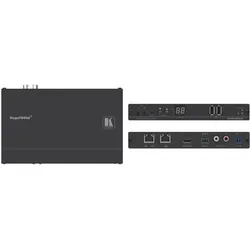
Kramer, Detektor, MegaTOOLS KDS-DEC6 - Internet-Telefonie-DecoderDer KDS-DEC6 Decoder bietet Streaming über ein IP-Netzwerk für 4K bei 60 Hz (4:2:0) Video, Audio, IR, RS-232 und USB über IP mit HDCP 2.2 in Unicast (eins zu eins) oder Multicast (viele zu viele) Konfigurationen. - Videounterstützung: HDMI 1.4 4K bei 60 Hz (4:2:0) - Audiounterstützung: HDMI/Line In, 7.1 PCM, Dolby True-HD und DTS-HD Master Audio - Virtualisierung von Hilfssignalen: USB Hi-Speed-Geräte, Infrarot und RS-232 werden zusätzlich als virtuelle Matrix bereitgestellt - Netzwerkanforderungen: Gigabit-Switch mit Funktionen wie Multicast, IGMP-Snooping, verwaltete Layer 2 - Stromversorgung: PoE oder externes Netzteil (nicht enthalten) - HDCP: Konform mit 2.2 - Videoeffekte: Der KDS DEC6 Decoder enthält einen Scaler mit Video-Wall-Funktionalität. Dies ermöglicht es, das ausgewählte Videosignal an das angeschlossene Display angepasst anzuzeigen. Die Video-Wall-Funktion ermöglicht die Anzeige eines Teils des Bildes anstelle des gesamten Bildschirms, was in Kombination mit zusätzlichen Decodern und Displays die Erstellung einer Video-Wall ermöglicht.1004,84 €*Versand: 0,00 €Sichere Weiterleitung zum Anbieter
-
Klein, Patrick: Inventor 2025Inventor 2025 , Grundlagen und Methodik in zahlreichen Konstruktionsbeispielen , Autopflege & Aufbereitung > Auto-Anbau- & -Zubehörteile , Auflage: 7., aktualisierte Auflage, Erscheinungsjahr: 20250411, Autoren: Klein, Patrick~Tietjen, Thorsten~Scheuermann, Günter, Auflage: 25007, Auflage/Ausgabe: 7., aktualisierte Auflage, Seitenzahl/Blattzahl: 590, Abbildungen: Komplett in Farbe, Keyword: Autodesk Inventor; Baugruppen; Bauteile; Konstruktion; Skizzen; Technische Zeichnung; Visualisierung; Übungen, Fachschema: Konstruktion - Konstrukteur~Fachzeichnen~Technisches Zeichnen - Technischer Zeichner~Zeichnen (technisch) / Technisches Zeichnen~Maschinenbau~CAM - Computer Aided Manufacturing, Fachkategorie: Konstruktion, Entwurf~Technische Zeichnung~Maschinenbau, Warengruppe: HC/Maschinenbau/Fertigungstechnik, UNSPSC: 49019900, Warenverzeichnis für die Außenhandelsstatistik: 49019900, Länge: 240, Breite: 190, Höhe: 31, Gewicht: 1300, Produktform: Gebunden, Genre: Mathematik/Naturwissenschaften/Technik/Medizin,54,99 €*Versand: 0,00 €Sichere Weiterleitung zum Anbieter
-
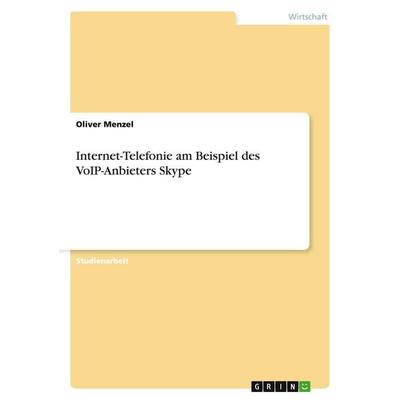
Internet-Telefonie am Beispiel des VoIP-Anbieters Skype, Taschenbuch von Oliver Menzel, GRIN, 978-3-656-45021-4Internet-telefonie Am Beispiel Des Voip-anbieters Skype, Taschenbuch Von Oliver Menzel, Grin, 978-3-656-45021-4, Seitenanzahl: 5627,95 €*Versand: 0,00 €Sichere Weiterleitung zum Anbieter
-
JTC-24 Smartwatch SWAir9 mit Bluetooth TelefonieSmartwatch mit 2,01 Zoll HD Display & Bluetooth-Anruf Diese moderne Smartwatch kombiniert Design, Fitness und smarte Technik. Das große 2,01 Zoll IPS HD Touchdisplay sorgt für klare Darstellung,während Bluetooth-Anrufe , Musiksteuerung und Gesundheit25,35 €*Versand: 0,00 €Sichere Weiterleitung zum Anbieter


-
Wie erstelle ich Push-Benachrichtigungen mit App Inventor?
Um Push-Benachrichtigungen mit App Inventor zu erstellen, musst du zuerst den Firebase Cloud Messaging (FCM) Service einrichten. Du musst ein Firebase-Projekt erstellen und die erforderlichen Konfigurationsdateien in App Inventor importieren. Dann kannst du den "Push Notification" -Block in App Inventor verwenden, um Benachrichtigungen an deine App-Benutzer zu senden. **
-
Wie kann ich Bluetooth mit App Inventor 2 verwenden?
Um Bluetooth mit App Inventor 2 zu verwenden, musst du das Bluetooth-Modul in deinem Projekt aktivieren. Du kannst dann verschiedene Bluetooth-Funktionen wie das Pairing mit anderen Geräten, das Senden und Empfangen von Daten über Bluetooth und das Überprüfen der Bluetooth-Verbindung verwenden. Du kannst auch Ereignisse wie das Empfangen von Daten oder das Verbinden mit einem Gerät programmieren. **
-
Wie funktioniert die Verwendung von TinyWebDB mit App Inventor?
Die Verwendung von TinyWebDB mit App Inventor erfolgt durch die Verbindung des App Inventor-Projekts mit einer TinyWebDB-Datenbank. Dabei können Daten zwischen der App und der Datenbank ausgetauscht werden. Die App kann Daten in die Datenbank schreiben und von dort lesen, um sie in der App anzuzeigen oder weiterzuverarbeiten. **
-
Was ist eine TinyWebDB-App in App Inventor?
Eine TinyWebDB-App in App Inventor ist eine App, die Daten mit Hilfe des TinyWebDB-Dienstes speichert und abruft. Der TinyWebDB-Dienst ermöglicht es, Daten in einer einfachen Datenbank auf einem Server zu speichern und von verschiedenen Apps aus abzurufen. Die TinyWebDB-App kann Daten speichern, abrufen und anzeigen, die von anderen Apps oder Benutzern über den TinyWebDB-Dienst gesendet wurden. **


Wie kann ich WLAN mit App Inventor ein- und ausschalten?
Mit App Inventor kannst du WLAN nicht direkt ein- oder ausschalten. Du kannst jedoch eine Verbindung zum WLAN herstellen oder trennen, indem du die entsprechenden Funktionen in deiner App implementierst. Dazu kannst du die "Connect" und "Disconnect" Blöcke verwenden, um eine Verbindung zum WLAN herzustellen oder zu trennen, indem du die SSID und das Passwort des Netzwerks angibst. **
Was ist das Problem mit dem Spinner in App Inventor?
Das Problem mit dem Spinner in App Inventor besteht darin, dass es keine direkte Möglichkeit gibt, den ausgewählten Wert des Spinners abzurufen. Stattdessen muss man den Index des ausgewählten Elements abrufen und dann den Wert des Elements an diesem Index ermitteln. Dies kann zu Verwirrung und Schwierigkeiten bei der Verwendung des Spinners führen. **
Top-Angebote
Produkte zum Begriff MIT-App-Inventor-for:
-
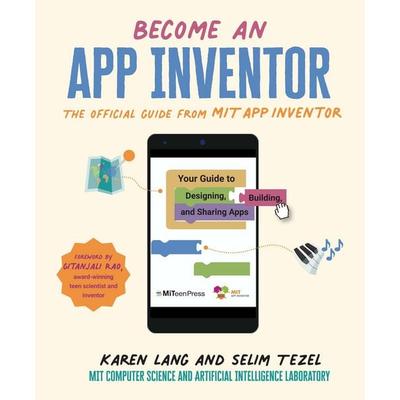
Become an App Inventor: The Official Guide from MIT App Inventor, Taschenbuch von Karen Lang,MIT App Inventor Project,MIT Computer Science andBecome An App Inventor: The Official Guide From Mit App Inventor, Taschenbuch Von Karen Lang,mit App Inventor Project,mit Computer Science And Artificial Intelligence Laboratory,selim Tezel, Walker Books, 978-1-5295-0483-5, Seitenanzahl: 22412,99 €*Versand: 0,00 €Sichere Weiterleitung zum Anbieter
-
MIT App Inventor for AI and IoT, Fachbücher von Dogan IbrahimDas Buch "Mit App Inventor for AI and IoT" bietet eine umfassende Einführung in die Entwicklung mobiler Anwendungen mit dem MIT App Inventor. Es richtet sich an Anfänger, Studierende und Hobbyisten und erfordert keine vorherigen Programmierkenntnisse. Die Leserinnen und Leser lernen, wie sie interaktive Apps für Android sowie iOS erstellen können, die mit IoT- und KI-Technologien ausgestattet sind. Das Buch führt durch praktische Projekte, bei denen die Leserinnen und Leser lernen, wie sie Anwendungen mit verschiedenen Hardware-Plattformen wie Arduino, Raspberry Pi und ESP32 verbinden können. Zu den behandelten Themen gehören die Entwicklung von Sprach- und Bildverarbeitungsanwendungen, die Nutzung von Smartphone-Sensoren und die Erstellung von Kommunikations-Apps. Am Ende des Buches sind die Leserinnen und Leser in der Lage, innovative Anwendungen zu entwickeln, die sowohl mit der digitalen als auch mit der physischen Welt interagieren.36,70 €*Versand: 0,00 €Sichere Weiterleitung zum Anbieter
-
Kramer, Detektor, MegaTOOLS KDS-DEC6 - Internet-Telefonie-DecoderDer KDS-DEC6 Decoder bietet Streaming über ein IP-Netzwerk für 4K bei 60 Hz (4:2:0) Video, Audio, IR, RS-232 und USB über IP mit HDCP 2.2 in Unicast (eins zu eins) oder Multicast (viele zu viele) Konfigurationen. - Videounterstützung: HDMI 1.4 4K bei 60 Hz (4:2:0) - Audiounterstützung: HDMI/Line In, 7.1 PCM, Dolby True-HD und DTS-HD Master Audio - Virtualisierung von Hilfssignalen: USB Hi-Speed-Geräte, Infrarot und RS-232 werden zusätzlich als virtuelle Matrix bereitgestellt - Netzwerkanforderungen: Gigabit-Switch mit Funktionen wie Multicast, IGMP-Snooping, verwaltete Layer 2 - Stromversorgung: PoE oder externes Netzteil (nicht enthalten) - HDCP: Konform mit 2.2 - Videoeffekte: Der KDS DEC6 Decoder enthält einen Scaler mit Video-Wall-Funktionalität. Dies ermöglicht es, das ausgewählte Videosignal an das angeschlossene Display angepasst anzuzeigen. Die Video-Wall-Funktion ermöglicht die Anzeige eines Teils des Bildes anstelle des gesamten Bildschirms, was in Kombination mit zusätzlichen Decodern und Displays die Erstellung einer Video-Wall ermöglicht.1004,84 €*Versand: 0,00 €Sichere Weiterleitung zum Anbieter
-
Klein, Patrick: Inventor 2025Inventor 2025 , Grundlagen und Methodik in zahlreichen Konstruktionsbeispielen , Autopflege & Aufbereitung > Auto-Anbau- & -Zubehörteile , Auflage: 7., aktualisierte Auflage, Erscheinungsjahr: 20250411, Autoren: Klein, Patrick~Tietjen, Thorsten~Scheuermann, Günter, Auflage: 25007, Auflage/Ausgabe: 7., aktualisierte Auflage, Seitenzahl/Blattzahl: 590, Abbildungen: Komplett in Farbe, Keyword: Autodesk Inventor; Baugruppen; Bauteile; Konstruktion; Skizzen; Technische Zeichnung; Visualisierung; Übungen, Fachschema: Konstruktion - Konstrukteur~Fachzeichnen~Technisches Zeichnen - Technischer Zeichner~Zeichnen (technisch) / Technisches Zeichnen~Maschinenbau~CAM - Computer Aided Manufacturing, Fachkategorie: Konstruktion, Entwurf~Technische Zeichnung~Maschinenbau, Warengruppe: HC/Maschinenbau/Fertigungstechnik, UNSPSC: 49019900, Warenverzeichnis für die Außenhandelsstatistik: 49019900, Länge: 240, Breite: 190, Höhe: 31, Gewicht: 1300, Produktform: Gebunden, Genre: Mathematik/Naturwissenschaften/Technik/Medizin,54,99 €*Versand: 0,00 €Sichere Weiterleitung zum Anbieter
-
Warum schlägt die Verbindung mit dem App Inventor 2 Companion fehl?
Es gibt verschiedene Gründe, warum die Verbindung mit dem App Inventor 2 Companion fehlschlagen kann. Einer der häufigsten Gründe ist eine schlechte oder instabile Internetverbindung. Es kann auch sein, dass die App Inventor 2 Companion-App nicht auf dem neuesten Stand ist oder dass es ein Problem mit der Konfiguration der App gibt. In einigen Fällen kann es auch an einem Fehler im App Inventor 2 selbst liegen. **
-
Wie erstelle ich eine Datenbank mit App Inventor?
Um eine Datenbank mit App Inventor zu erstellen, musst du zunächst eine Komponente namens "TinyDB" zu deinem Projekt hinzufügen. Mit TinyDB kannst du Daten in einer einfachen Datenbank speichern und abrufen. Du kannst dann Blöcke verwenden, um Daten in die Datenbank zu schreiben und sie abzurufen, indem du den Schlüssel verwendest, unter dem die Daten gespeichert sind. **
-
Wie erstelle ich Push-Benachrichtigungen mit App Inventor?
Um Push-Benachrichtigungen mit App Inventor zu erstellen, musst du zuerst den Firebase Cloud Messaging (FCM) Service einrichten. Du musst ein Firebase-Projekt erstellen und die erforderlichen Konfigurationsdateien in App Inventor importieren. Dann kannst du den "Push Notification" -Block in App Inventor verwenden, um Benachrichtigungen an deine App-Benutzer zu senden. **
-
Wie kann ich Bluetooth mit App Inventor 2 verwenden?
Um Bluetooth mit App Inventor 2 zu verwenden, musst du das Bluetooth-Modul in deinem Projekt aktivieren. Du kannst dann verschiedene Bluetooth-Funktionen wie das Pairing mit anderen Geräten, das Senden und Empfangen von Daten über Bluetooth und das Überprüfen der Bluetooth-Verbindung verwenden. Du kannst auch Ereignisse wie das Empfangen von Daten oder das Verbinden mit einem Gerät programmieren. **
Ähnliche Suchbegriffe für MIT-App-Inventor-for
-
Internet-Telefonie am Beispiel des VoIP-Anbieters Skype, Taschenbuch von Oliver Menzel, GRIN, 978-3-656-45021-4Internet-telefonie Am Beispiel Des Voip-anbieters Skype, Taschenbuch Von Oliver Menzel, Grin, 978-3-656-45021-4, Seitenanzahl: 5627,95 €*Versand: 0,00 €Sichere Weiterleitung zum Anbieter
-
JTC-24 Smartwatch SWAir9 mit Bluetooth TelefonieSmartwatch mit 2,01 Zoll HD Display & Bluetooth-Anruf Diese moderne Smartwatch kombiniert Design, Fitness und smarte Technik. Das große 2,01 Zoll IPS HD Touchdisplay sorgt für klare Darstellung,während Bluetooth-Anrufe , Musiksteuerung und Gesundheit25,35 €*Versand: 0,00 €Sichere Weiterleitung zum Anbieter
-
Der Schutz der öffentlichen Sicherheit in Next Generation Networks am Beispiel von Internet-Telefonie-Diensten (VoIP)., Taschenbuch von Stefan Arenz,Der Schutz Der Öffentlichen Sicherheit In Next Generation Networks Am Beispiel Von Internet-telefonie-diensten (voip)., Taschenbuch Von Stefan Arenz, Duncker & Humblot, 978-3-428-13213-3, Seitenanzahl: 32789,90 €*Versand: 0,00 €Sichere Weiterleitung zum Anbieter
-
Wie funktioniert die Verwendung von TinyWebDB mit App Inventor?
Die Verwendung von TinyWebDB mit App Inventor erfolgt durch die Verbindung des App Inventor-Projekts mit einer TinyWebDB-Datenbank. Dabei können Daten zwischen der App und der Datenbank ausgetauscht werden. Die App kann Daten in die Datenbank schreiben und von dort lesen, um sie in der App anzuzeigen oder weiterzuverarbeiten. **
-
Was ist eine TinyWebDB-App in App Inventor?
Eine TinyWebDB-App in App Inventor ist eine App, die Daten mit Hilfe des TinyWebDB-Dienstes speichert und abruft. Der TinyWebDB-Dienst ermöglicht es, Daten in einer einfachen Datenbank auf einem Server zu speichern und von verschiedenen Apps aus abzurufen. Die TinyWebDB-App kann Daten speichern, abrufen und anzeigen, die von anderen Apps oder Benutzern über den TinyWebDB-Dienst gesendet wurden. **
-
Wie kann ich WLAN mit App Inventor ein- und ausschalten?
Mit App Inventor kannst du WLAN nicht direkt ein- oder ausschalten. Du kannst jedoch eine Verbindung zum WLAN herstellen oder trennen, indem du die entsprechenden Funktionen in deiner App implementierst. Dazu kannst du die "Connect" und "Disconnect" Blöcke verwenden, um eine Verbindung zum WLAN herzustellen oder zu trennen, indem du die SSID und das Passwort des Netzwerks angibst. **
-
Was ist das Problem mit dem Spinner in App Inventor?
Das Problem mit dem Spinner in App Inventor besteht darin, dass es keine direkte Möglichkeit gibt, den ausgewählten Wert des Spinners abzurufen. Stattdessen muss man den Index des ausgewählten Elements abrufen und dann den Wert des Elements an diesem Index ermitteln. Dies kann zu Verwirrung und Schwierigkeiten bei der Verwendung des Spinners führen. **
* Alle Preise verstehen sich inklusive der gesetzlichen Mehrwertsteuer und ggf. zuzüglich Versandkosten. Die Angebotsinformationen basieren auf den Angaben des jeweiligen Shops und werden über automatisierte Prozesse aktualisiert. Eine Aktualisierung in Echtzeit findet nicht statt, so dass es im Einzelfall zu Abweichungen kommen kann. ** Hinweis: Teile dieses Inhalts wurden von KI erstellt.